Description du worskpace
Interface
Deux façons d'accèder à vos fichiers et dossiers :
-
Via l'icône Fichiers du menu de gauche.
-
Les derniers fichiers et dossiers utilisés sont regroupés au centre de l'écran.


Dans le workspace, le menu de gauche donne accès aux trois principaux types d'éléments de Pydio Cells :

-
Le dossier personnel : Le dossier personnel est un espace dédié à chaque utilisateur dans Pydio Cells. Il s'agit d'un espace privé où l'utilisateur peut stocker ses propres fichiers et dossiers en toute sécurité. Les utilisateurs ont un contrôle total sur leur dossier personnel.
-
Le dossier partagé : Un dossier partagé est un dossier que vous pouvez partager avec d'autres utilisateurs ou équipes au sein de votre instance Pydio Cells. Lorsque vous partagez un dossier, vous pouvez définir des autorisations précises pour contrôler qui peut accéder aux fichiers et dossiers qu'il contient, ainsi que les actions qui sont autorisées, telles que la lecture, l'écriture ou le téléchargement. Les dossiers partagés sont utiles pour la collaboration au sein d'équipes ou pour partager des fichiers spécifiques avec d'autres utilisateurs. Vous pouvez également définir des dates d'expiration pour les liens de partage.
-
Les cellules : Les cellules dans Pydio Cells sont des espaces de travail virtuels où les utilisateurs et les équipes peuvent collaborer sur des projets spécifiques. Elles servent à organiser et à structurer vos données en fonction de vos besoins. Chaque cellule peut avoir son propre ensemble de dossiers, de fichiers et de règles d'accès. Cela permet de gérer des projets ou des équipes de manière plus structurée et de garantir que les utilisateurs ont accès uniquement aux données pertinentes. Elles sont idéales pour gérer plusieurs équipes ou projets au sein d'une même instance de Pydio Cells.
Les cellules sont détaillés ici
Le menu en haut à droite est composé d'un champs de recherche et de trois icônes.

- Changer d'affichage
- Infos Fichiers
- Carnet d'adresses
Un clic sur l'icône  affiche un menu permettant de modifier l'affichage et les options de tris.

Lorsqu'un fichier est sélectionné, l'icône  permet d'afficher plusieurs informations :
- Prévisualisation du fichier (si disponible).
- Lien vers un partage.
- Informations.
- Métadonnées.
- Commentaires.
- Activités.

La dernière icône  affiche le carnet d'adresses.

Masquer un élément
Un clic droit sur un répertoire ou une cellule ouvre un menu d'options, permettant de recevoir des notifications, de mettre en favori ou de masquer l'élément.
Pour masquer un élément, cliquer sur la première icône en haut à droite :

Il est possible de démasquer un répertoire en cliquant sur la petite roue crantée près de WORKSPACES :

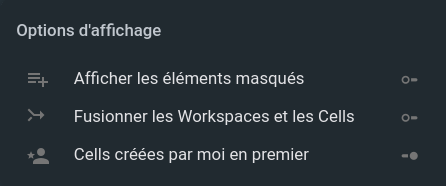
Et de cliquer sur l'option Afficher les éléments masqués :